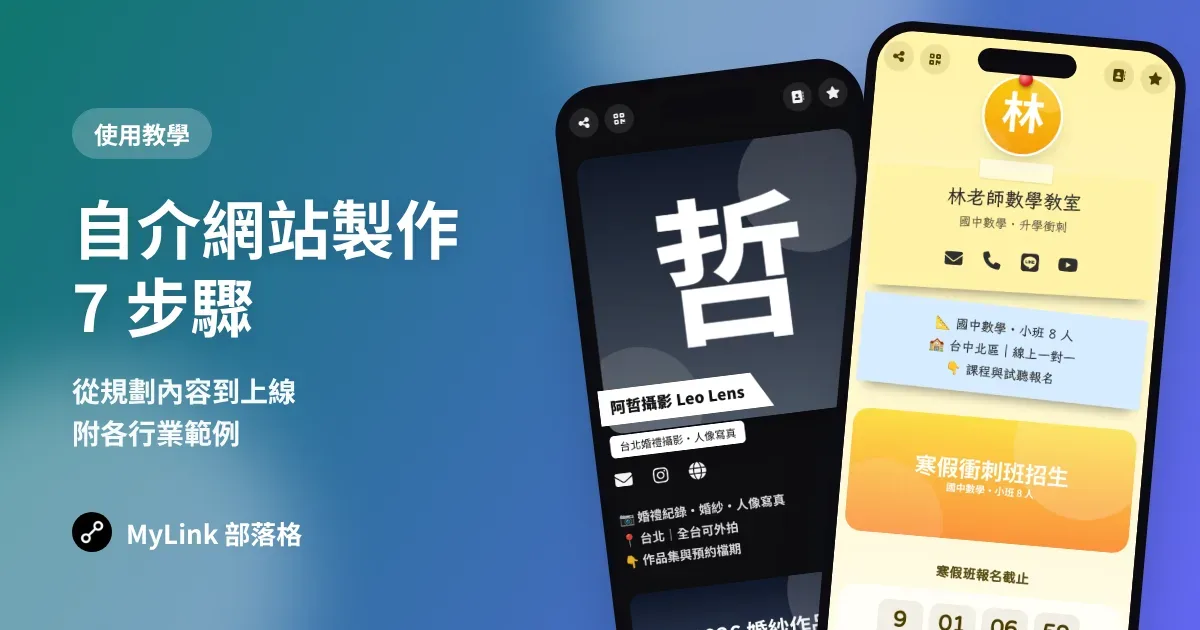
做自介網站,最難的通常不是工具,而是「要放什麼、怎麼排」。這篇用 7 個步驟帶你從零完成一個自介網站:先想清楚目的,再整理內容,最後選樣式、設定搜尋、分享出去。範例以免費的 MyLink 示範,但規劃的方法用在任何工具都適用。
步驟 1:決定這個網站的「一個目的」
先回答:訪客看完之後,你最希望他做什麼?
- 創作者:委託詢價、追蹤社群
- 業務:加 LINE、存聯絡人、預約諮詢
- 店家:訂位、下單、導航到店
- 求職者:下載履歷、看作品集
這個答案決定了最上面要放什麼按鈕,以及整個頁面的排列順序。
步驟 2:寫一句話+三行的自我介紹
名稱寫「名字|你做什麼」,例如「小美|台北插畫設計」。自我介紹寫三行:專長、地區或經歷、行動引導。例如:
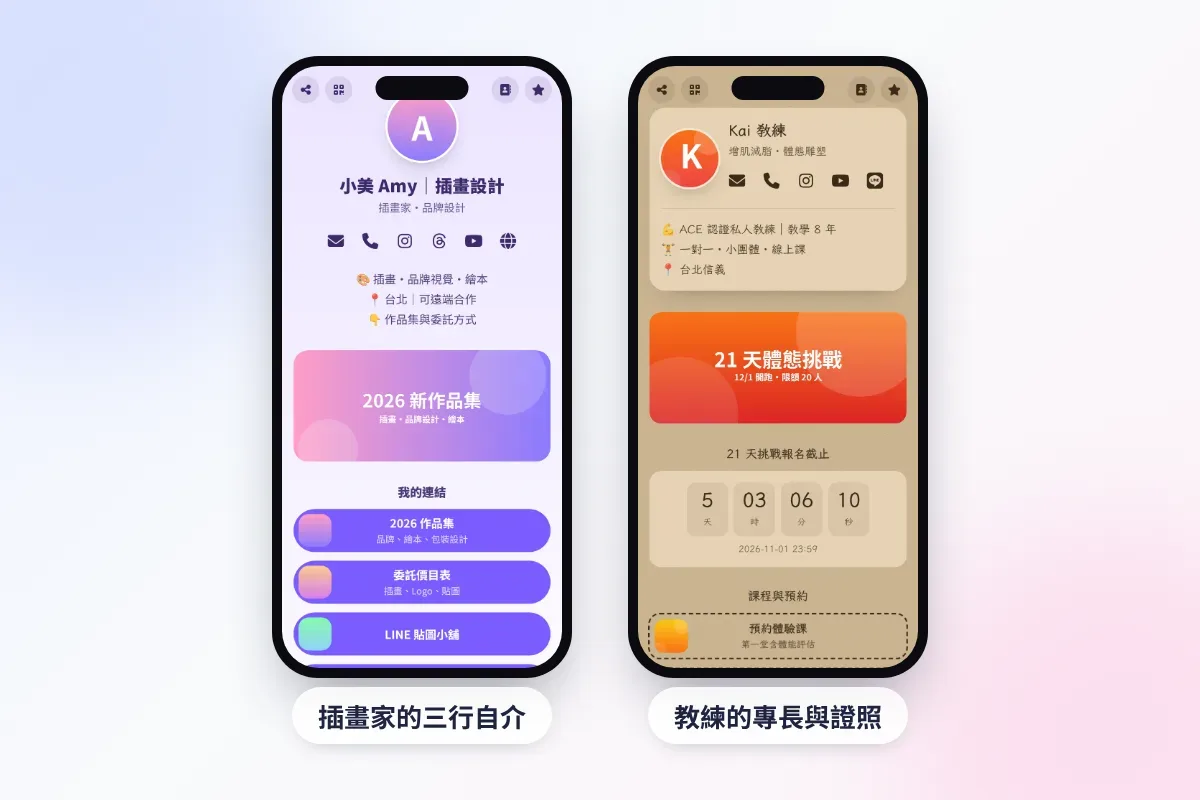
🎨 插畫・品牌視覺・繪本
📍 台北|可遠端合作
👇 作品集與委託方式
不知道怎麼寫可以看自我介紹 3 步驟,用IG 自介字數計算檢查長度。
步驟 3:整理社群與聯絡方式
把 IG、Threads、YouTube、LINE 等社群放成一排圖示;電話、Email 依需要選擇是否公開。不想公開 Email 的話,可以用聯絡表單代替。整合技巧可以看社群連結整合。
步驟 4:挑出 3~6 個最重要的連結
連結不是越多越好。依步驟 1 的目的排序,最重要的放第一個,並開啟「重點效果」(放大、晃動、呼吸、閃光)。限時活動用排程連結,時間到自動上下架。
步驟 5:放上作品或成果
| 內容 | 適合的區塊 |
|---|---|
| 作品、商品照片 | 九宮格(一行 1~3 格)、圖片輪播 |
| 影片 | YouTube、IG/TikTok 貼文嵌入 |
| 音樂 | Spotify、Apple Music、SoundCloud、KKBOX 播放器 |
| 經歷、服務說明 | 文本內容、常見問答 |
| 活動 | 倒數計時 |
步驟 6:選版型與樣式
到「主題外觀」選樣式(33 款)和頁首版型(17 種),或直接套用行業的情境模板。業務可以選「實體名片」、餐廳可以選「菜單黑板」、求職者可以選「時間軸」。挑選方式見17 種版型怎麼選。
步驟 7:設定 SEO 並分享出去
- 在「個人設定」的 SEO 區塊,寫好搜尋標題與說明,見名片 SEO 教學。
- 到「分享名片」複製網址,貼到 IG、Threads、TikTok 簡介。
- 下載 QR Code,印在名片、海報、店門口。
- 過一週到「統計流量」看哪個連結最多人點,再調整順序。
各行業版面範例
| 身分 | 由上到下的建議順序 |
|---|---|
| 創作者 | 介紹 → 最新作品(輪播)→ 委託連結 → 九宮格作品集 → 常見問答 → 合作表單 |
| 業務 | 介紹(實體名片版型)→ 加 LINE、預約 → 服務項目 → 常見問答 → 留言諮詢 |
| 店家 | 介紹(營業時間)→ 訂位、外送 → 菜單九宮格 → 地圖 → 常見問答 |
| 求職者 | 介紹(時間軸)→ 履歷下載、LinkedIn → 作品集 → 聯絡方式 |
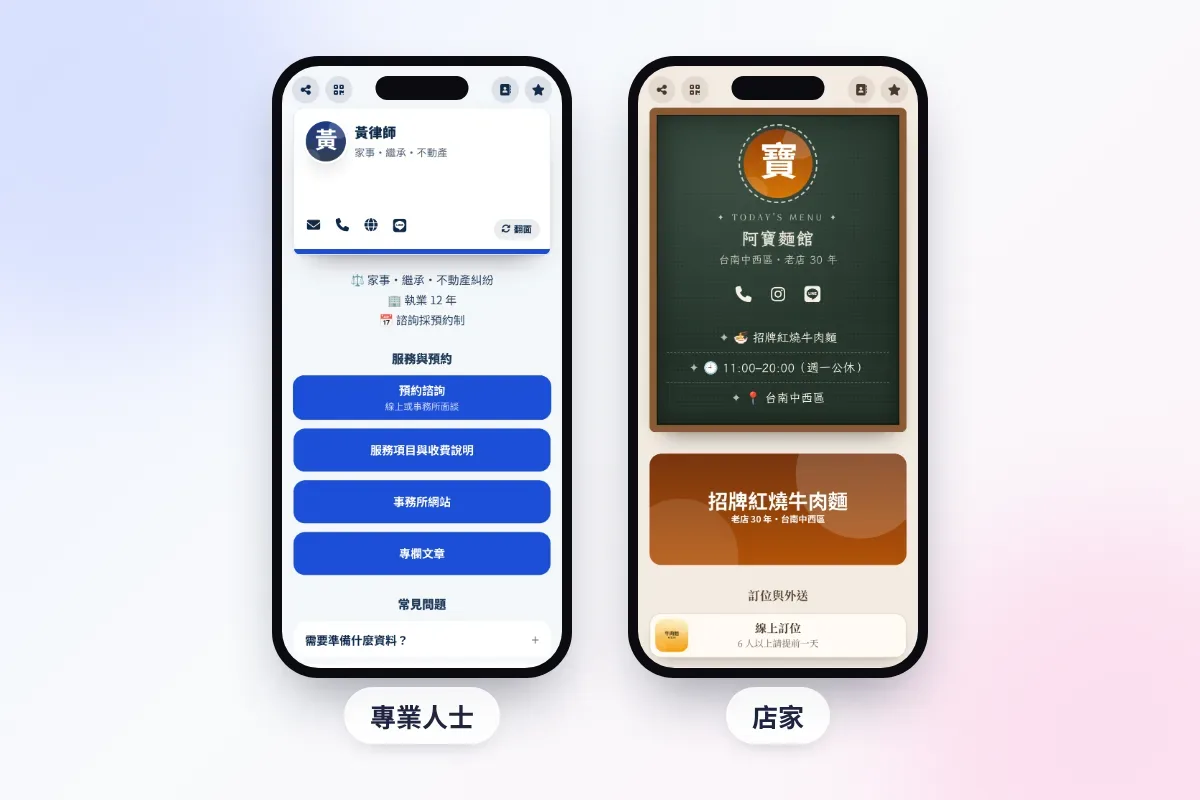
想看更多真實範例,可以逛逛名片案例。
常見問題
做自介網站要多久?
內容準備好的話,用 MyLink 大約 3~10 分鐘。花最多時間的通常是寫自我介紹和挑照片。
需要會寫程式嗎?
不需要,所有設定都是點選和輸入文字,手機也能完成。
自介網站要花錢嗎?
MyLink 所有功能都免費。其他免費做法的比較可以看自介網站免費做的 4 種方法。
準備好了嗎?現在就開始製作你的自介網站。