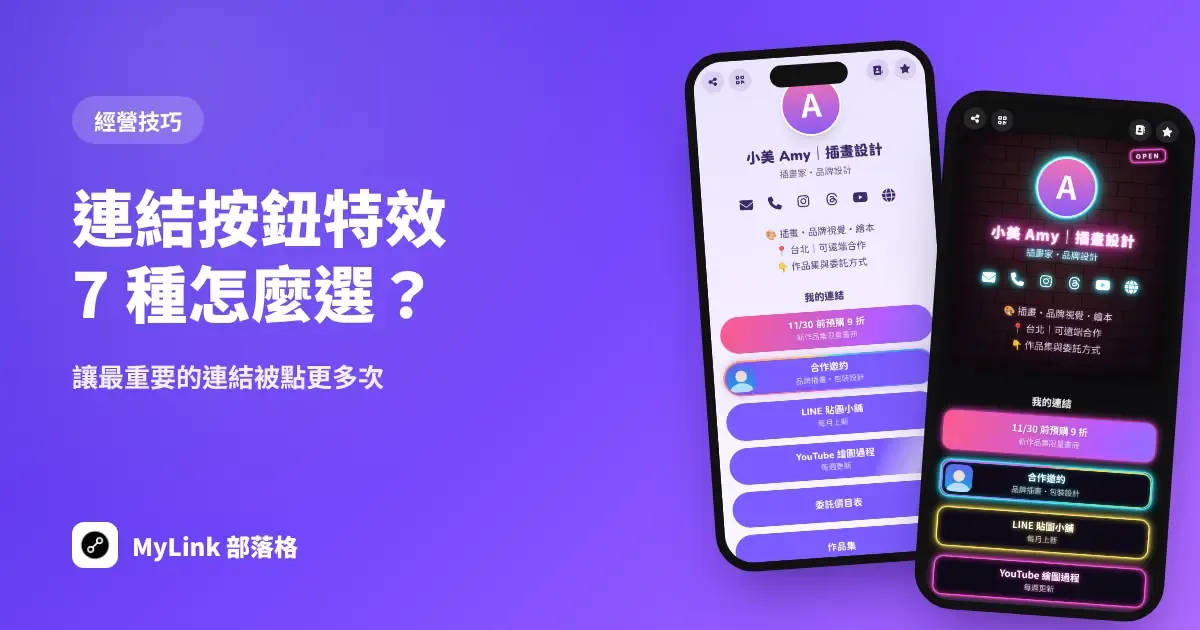
連結頁上的按鈕一多,訪客常常只看最上面兩三個就離開。想讓主打商品、限時活動、預約連結被看見,最簡單的方法就是幫它加上「重點效果」。MyLink 現在有 7 種重點效果,這篇比較它們的差別,以及什麼連結適合哪一種。
7 種重點效果比較
| 效果 | 看起來 | 適合放 |
|---|---|---|
| 放大 | 按鈕比其他大一點、字更粗,帶一圈陰影 | 最重要的一個連結(預約、購買) |
| 晃動 | 每 3 秒左右輕輕搖一下 | 限時優惠、今天截止的活動 |
| 呼吸 | 慢慢放大縮小 | 新作品、新影片 |
| 閃光 | 一道光從按鈕上掃過 | 新品上市、質感品牌 |
| 彈跳 新 | 每隔一下輕輕跳兩下 | 開團、報名、抽獎 |
| 發光外框 新 | 一圈彩色光沿著按鈕邊緣繞圈,外面帶光暈 | 合作邀約、VIP、會員專區 |
| 漸層流動 新 | 按鈕變成緩緩流動的彩色漸層、白字 | 主打活動、檔期最重要的連結 |
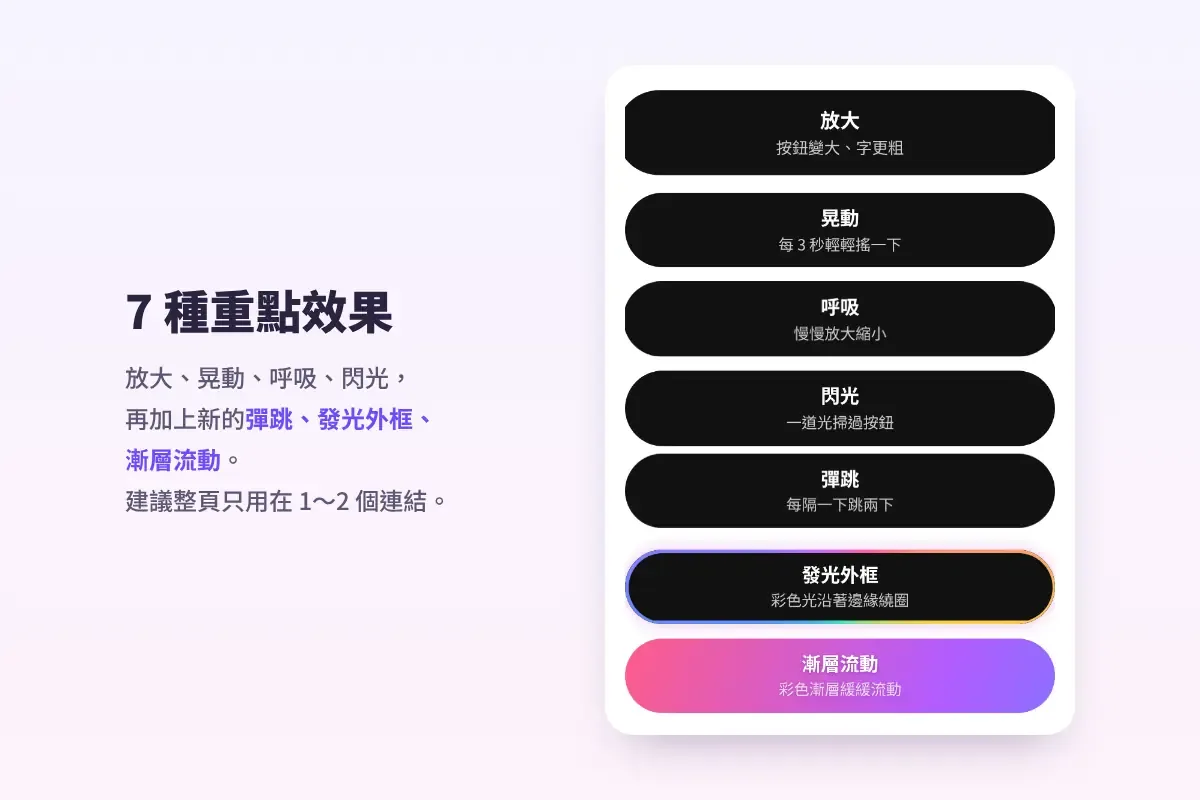
3 種新效果,什麼時候用?
彈跳:最「想讓人點」的效果
按鈕每隔一下就輕輕跳兩下,動作明顯但不吵,很適合「現在就去做」的連結:開團、報名表、抽獎、限量預購。動作停下來的時間比較長,不會一直跳個不停。
發光外框:安靜但很醒目
一圈彩色光沿著按鈕邊緣慢慢繞圈,外面再帶一層光暈。按鈕本身的顏色不變,適合想保持整體配色、又想讓某個連結特別一點的人,例如「合作邀約」「VIP 預約」。深色樣式上效果最明顯。
漸層流動:一眼就看到的主打
按鈕會變成粉紅、紫、藍、青色緩緩流動的漸層,文字自動改成白色,不管你用哪一款樣式都看得清楚。這是 7 種效果裡最搶眼的一種,建議整頁只用在一個連結上。
怎麼設定重點效果?
- 登入後進入「排版編輯」,點「連結設定」。
- 找到想強調的連結,在它下方的「重點效果」選單選擇效果。
- 按「儲存」,右邊預覽就能看到效果。
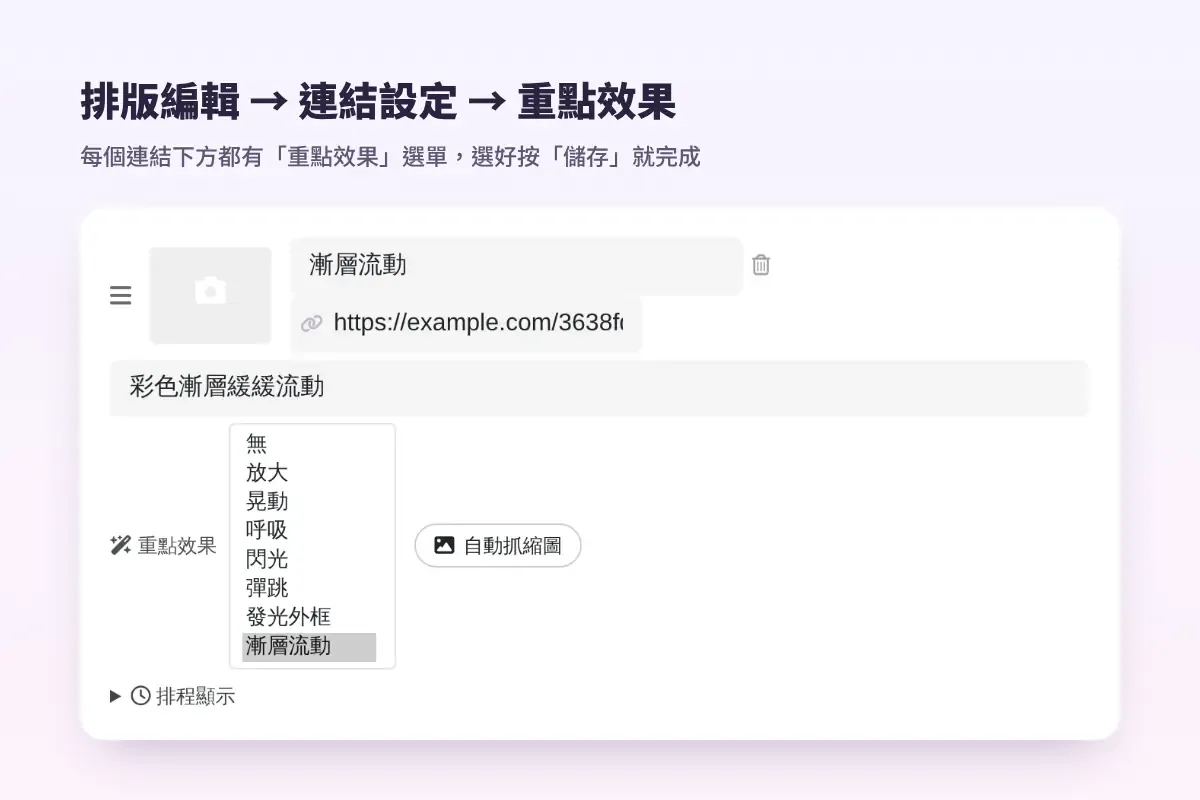
iPhone App 一樣可以設定:在「編輯」分頁點開連結,選「重點效果」。完整步驟見連結區塊教學。
讓重點效果真的有用的 5 個原則
- 只設定 1~2 個連結:全部都在動,訪客反而不知道該點哪個。
- 重點連結放上面:效果再醒目,放在第十個也很少人滑到。
- 按鈕文字要寫清楚:「11/30 前預購 9 折」比「點我」更容易被點。
- 活動結束記得換掉:可以搭配「排程顯示」,時間到連結自動隱藏。
- 看數據調整:到後台「流量統計」看每個連結的點擊次數,比較加效果前後的差別。
搭配版型更好看
- 霓虹招牌版型配「發光外框」:連結像一排霓虹燈。
- 像素遊戲機版型配「彈跳」:像遊戲裡等你按下的按鈕。
- 便利貼版型配「晃動」:像被風吹動的便利貼。
- 簡潔的白底樣式配「漸層流動」:整頁只有一個彩色按鈕,最有主打感。
更多版型可以看〈12 種新名片版型登場〉。
常見問題
重點效果要付費嗎?
不用,7 種效果都免費,新樣式和舊的經典主題都能使用。
動畫會不會讓名片變慢?
不會。效果都是用 CSS 做的,不需要額外下載檔案。
有些訪客不喜歡動畫怎麼辦?
手機或電腦開啟「減少動態效果」的訪客,看到的會是靜止的按鈕,不會頭暈;漸層流動會停在一個漂亮的漸層上。
可以同一個連結設定兩種效果嗎?
每個連結一次選一種。想要更醒目,可以把連結放在第一個,再加上縮圖。
還沒有連結頁?免費建立你的 MyLink,把最重要的連結放在最上面。