在名片印上 QR Code,對方掃一下就能打開你的電子名片。但 QR Code 太小、顏色太淡、離邊緣太近,都會讓手機掃不到。下面 7 個技巧,印之前先檢查一遍。
1. 尺寸至少 2 × 2 公分
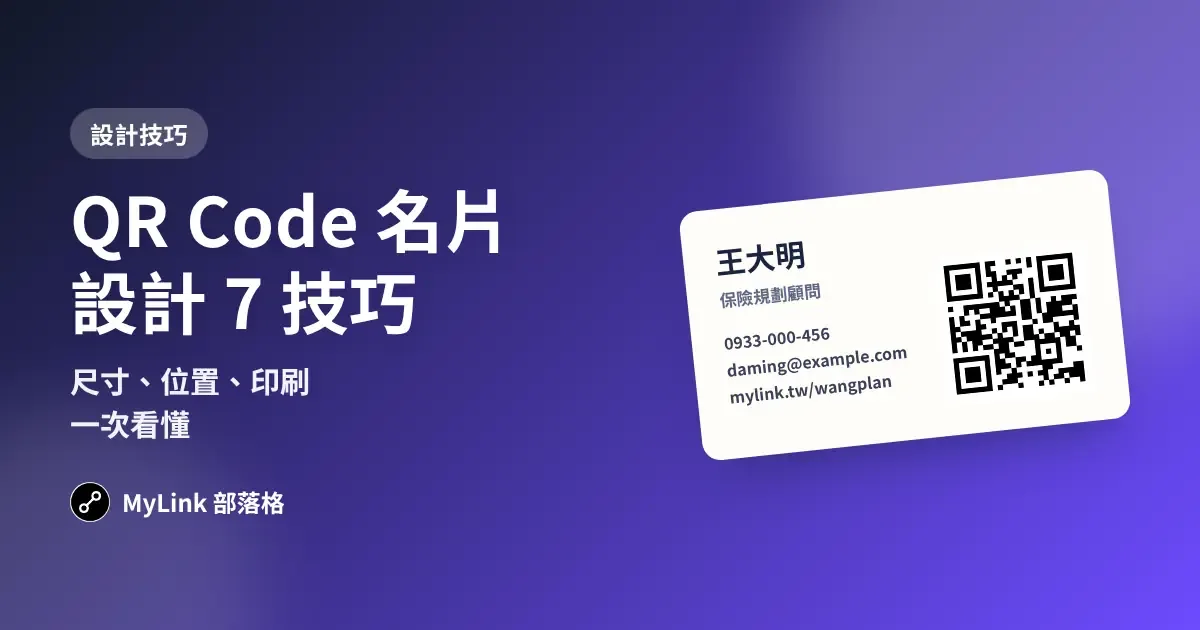
名片上的 QR Code 建議至少 2 × 2 公分,大約是手機在 10~20 公分距離能輕鬆掃到的大小。海報、立牌等要遠距離掃描的,可以抓「掃描距離的十分之一」當作 QR Code 的寬度。
2. 四周要留白
QR Code 外圍需要一圈空白,手機才認得出邊界。不要把 QR Code 貼著名片邊緣,也不要讓文字、圖案壓到它。
3. 深色碼、淺色底,對比要夠
最穩的是黑色碼配白色底。想配合品牌色可以換成深藍、深綠等深色,但底色一定要比碼淺,也盡量不要用反白(淺色碼、深色底),部分手機會掃不到。
4. 網址越短越好掃
網址越長,QR Code 的格子越密,印小了就容易糊。用 mylink.tw/你的名字 這種短網址,QR Code 比較簡潔,掃描也更快。
5. 加一句行動呼籲
只放一個 QR Code,很多人不知道掃了會看到什麼。旁邊加一句「掃描存我的聯絡方式」或「掃描看作品集」,掃描的人會更多。
6. 放在背面或角落,和文字分開
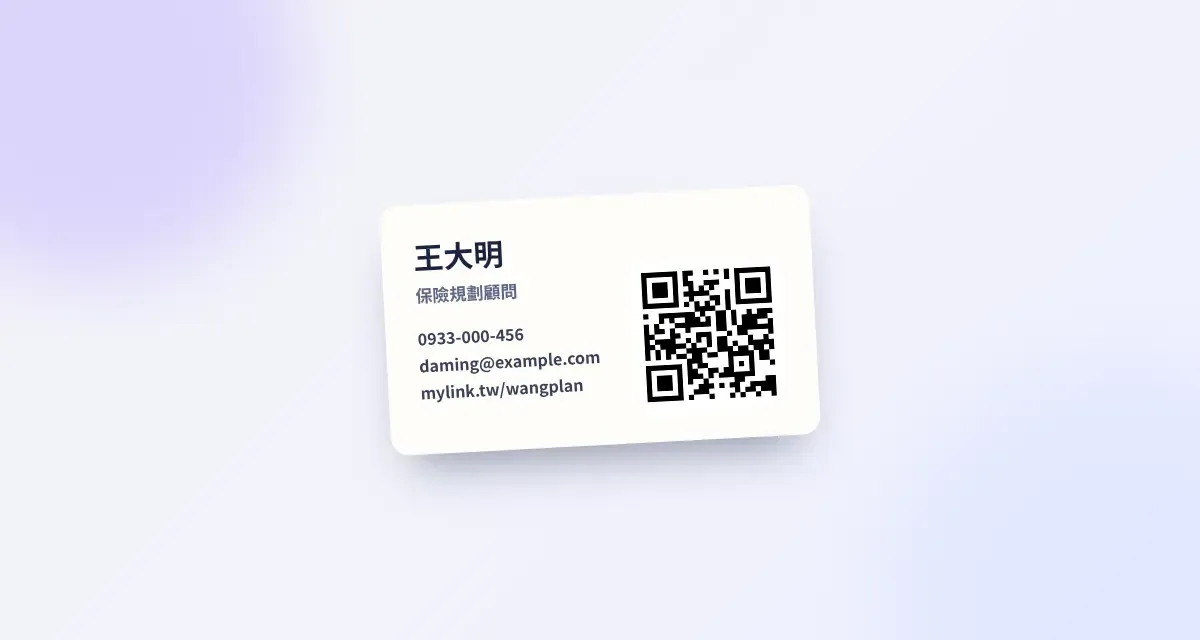
正面放姓名、職稱等主要資訊,QR Code 放在背面中央,或正面右下角,和其他資訊保持距離,版面比較乾淨,也不容易被手指擋住。
7. 印刷前一定要實際測試
送印前用兩三支不同的手機實際掃描,確認打開的是正確的網址。印刷建議使用 SVG 向量檔,放大縮小都不會糊;用圖片檔的話,請選高解析度。
用 MyLink 免費產生 QR Code
MyLink 的 QR Code 產生器可以做網址、文字、Wi-Fi、電話的 QR Code,能改顏色、調整容錯,下載 PNG 或印刷用 SVG,全部在瀏覽器裡完成。想讓對方掃了直接存進通訊錄,可以用聯絡人 QR Code。
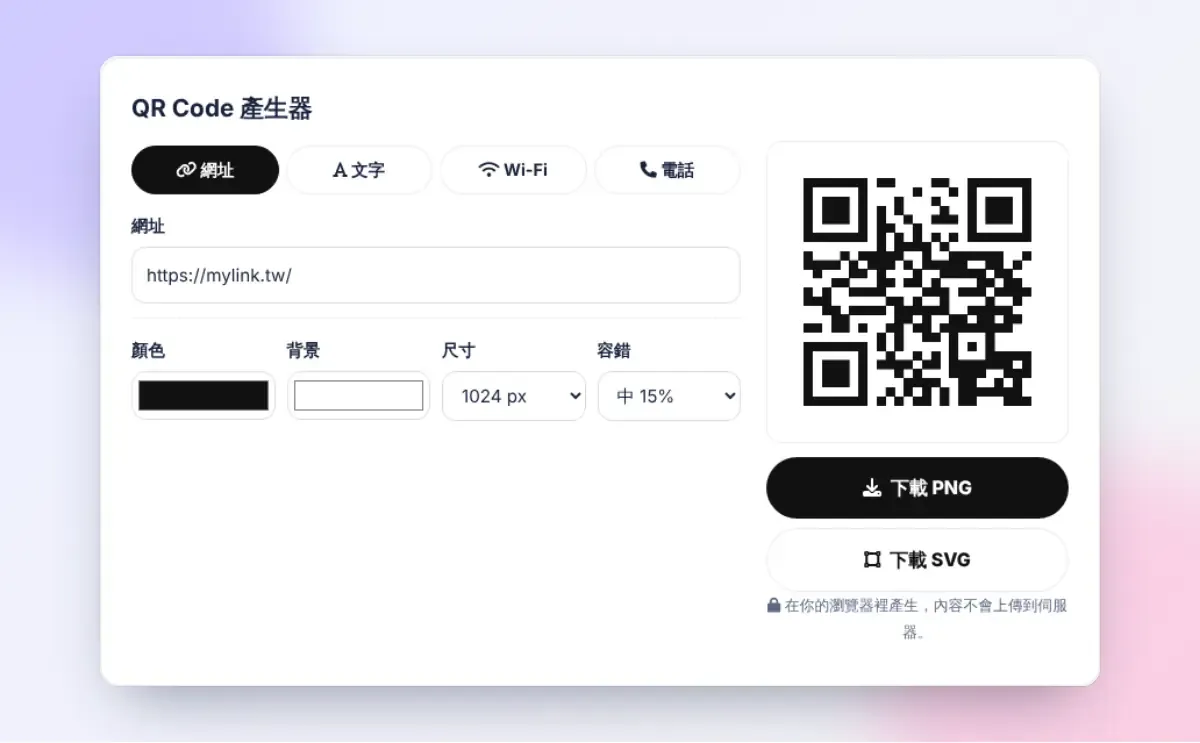
如果 QR Code 連到的是 MyLink 電子名片,之後換電話、加作品只要在線上更新,印好的 QR Code 不用重印。MyLink 的網址開始使用滿 30 天後會自動鎖定,也是為了避免已經印出去的 QR Code 失效。
印刷前檢查清單
- 尺寸 2 × 2 公分以上,四周有留白
- 深色碼、淺色底
- 旁邊有一句行動呼籲
- 用不同手機實際掃描過
- 使用 SVG 或高解析度圖片送印