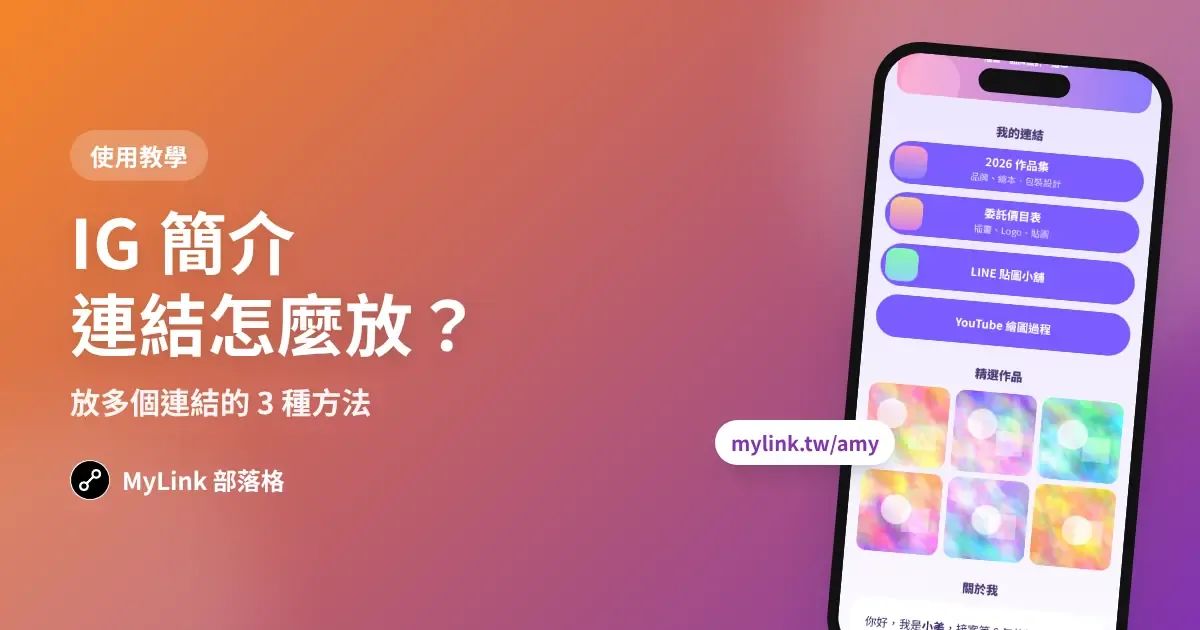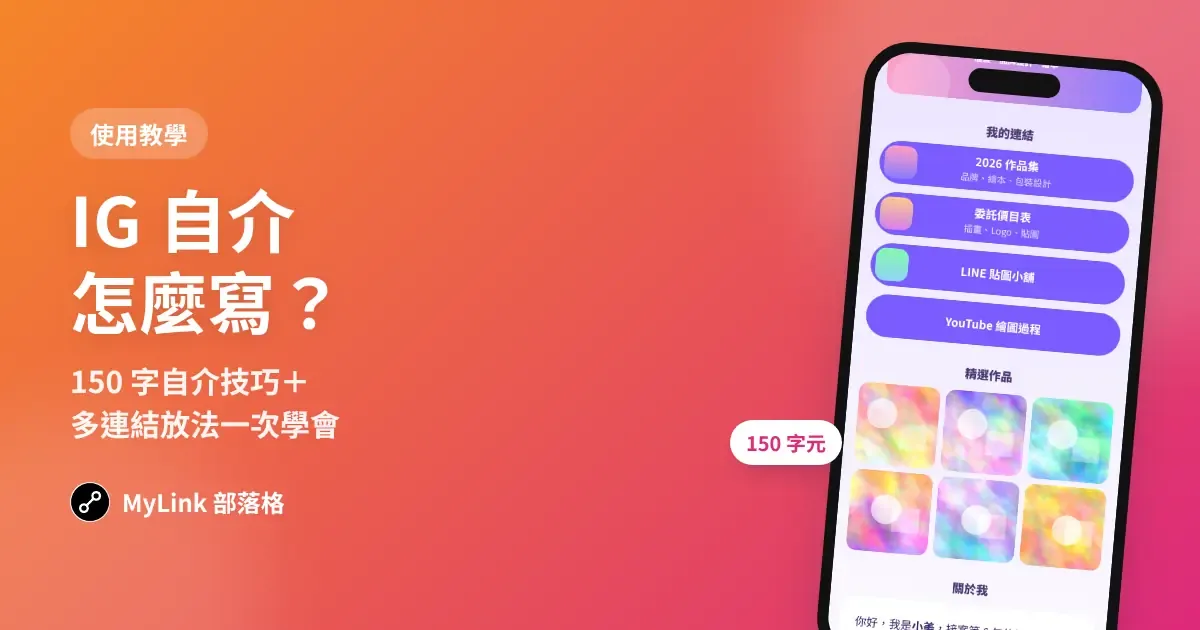
IG 個人簡介最多 150 個字元,連結欄也有限。怎麼在這麼小的空間介紹自己,又讓人願意點進你的連結?這篇分成「自介怎麼寫」和「連結怎麼放」兩部分。
IG 自介的 3 段公式
好懂的自介,通常包含這三件事:
- 你是誰:身分或專長,例如「婚禮攝影師」「手作甜點」。
- 能提供什麼:地點、服務、特色,例如「台北/可外拍全台」「每週二開團」。
- 下一步做什麼:引導點連結,例如「👇 作品集與報價」。
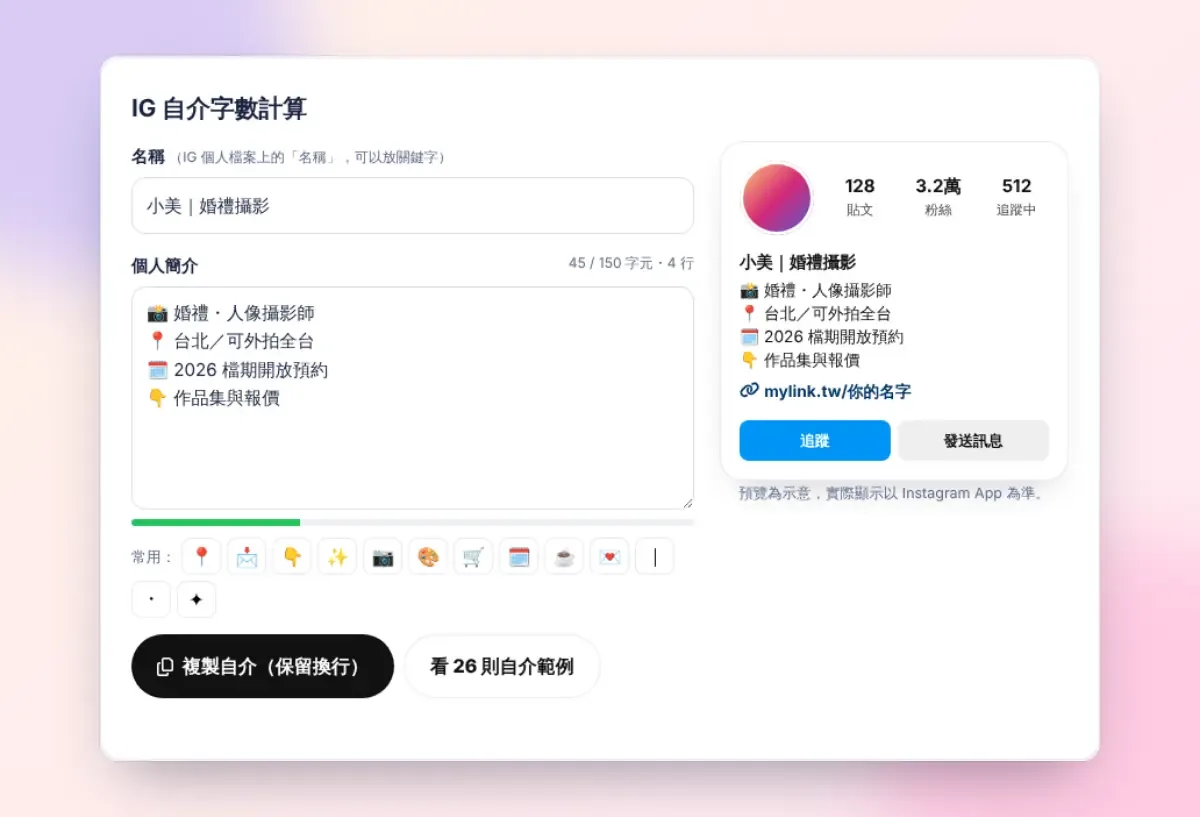
寫好之後,可以用 IG 自介字數計算檢查有沒有超過 150 字元,並預覽在個人檔案上的樣子。
排版技巧:讓人 1 秒看懂
- 每行一個重點:3~5 行最剛好,太多會被收合成「更多」。
- 用 emoji 當項目符號:📍 地點、📩 聯絡、👇 連結,一眼就能看到重點。
- 名稱欄放關鍵字:IG 的「名稱」可以被搜尋到,寫成「小美|婚禮攝影」更容易被找到。
- 換行不跑掉:先在備忘錄或自介工具排好再複製,貼到 IG 就會保留換行。
自介範例
| 身分 | 自介範例 |
|---|---|
| 攝影師 | 📸 婚禮・人像攝影 📍 台北/可外拍全台 👇 作品集與報價 |
| 甜點店 | 🍰 手作甜點・每週二開團 🕘 11:00–19:00(週一公休) 👇 訂購與菜單 |
| 業務 | 💼 企業保險規劃 10 年 📩 免費諮詢,24 小時內回覆 👇 預約與聯絡方式 |
想看更多身分的範例,可以參考 26 則 IG 自介範例,按一下就能複製。
連結只能放一條?用多連結頁整合
IG 簡介的連結欄雖然可以加好幾條,但訪客只會看到第一條,其他的要再點開。比較好的做法,是把所有連結整理在一個多連結頁,簡介只放這一條網址。
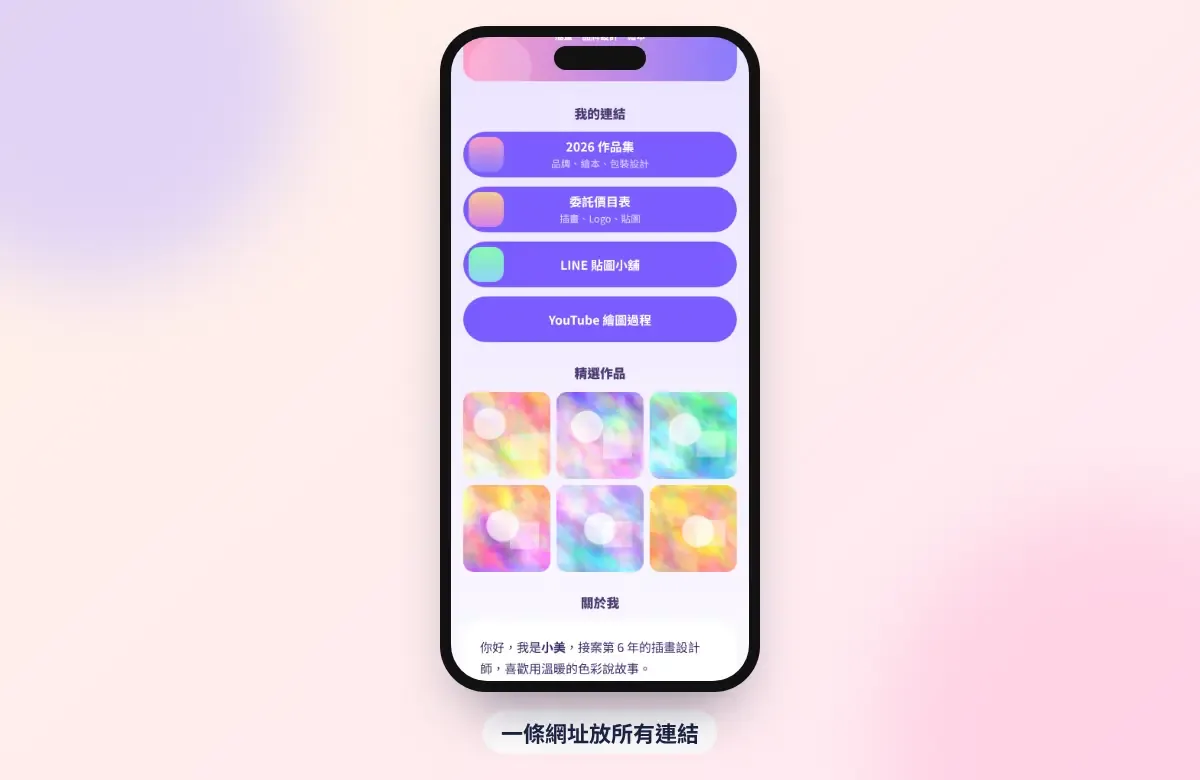
用 MyLink 做多連結頁的好處:
- 連結可以加縮圖與說明,重要的連結能設定「重點效果」
- 限時活動可以排程上下架,時間到自動隱藏
- 同一頁還能放作品、影片、表單,也能當電子名片用
- 可以看每個連結被點了幾次,知道粉絲對什麼有興趣
詳細做法請看 IG 多連結教學。
完成後的 3 個檢查
- 自介沒有超過 150 字元,換行正確。
- 最後一行有引導點連結的文字。
- 連結欄放的是你的 MyLink 網址,手機點開確認每個連結都能用。
現在就免費建立你的 MyLink,把 IG 簡介的連結換成一條就夠用的網址。