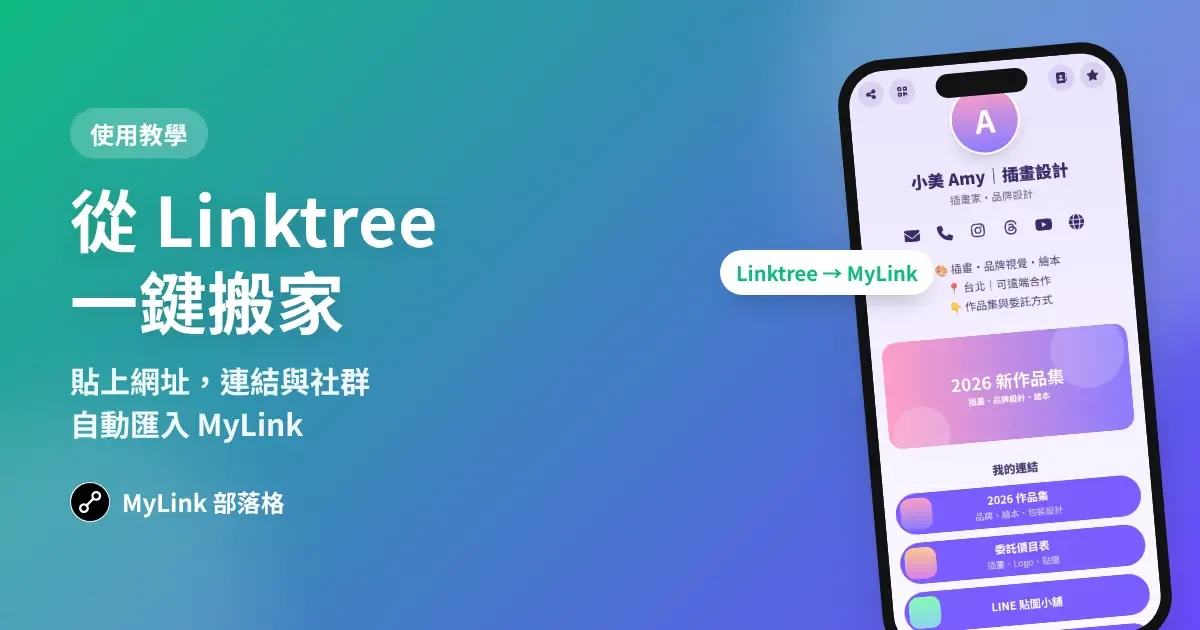
已經在 Linktree 放了一堆連結,想換工具卻懶得重打?MyLink 的「一鍵搬家」可以讀取你原本的連結頁,把名稱、自介、大頭照、社群和連結自動整理好,確認後一次匯入。LINKGOODS、Portaly、lit.link、Beacons 等連結頁也適用。
搬家前先準備
- 原本連結頁的網址,例如
https://linktr.ee/你的帳號 - 確認那個頁面是公開的(自己用無痕視窗打得開)
- 想好 MyLink 的網址(
mylink.tw/你的名字),網址開始使用滿 30 天後會鎖定
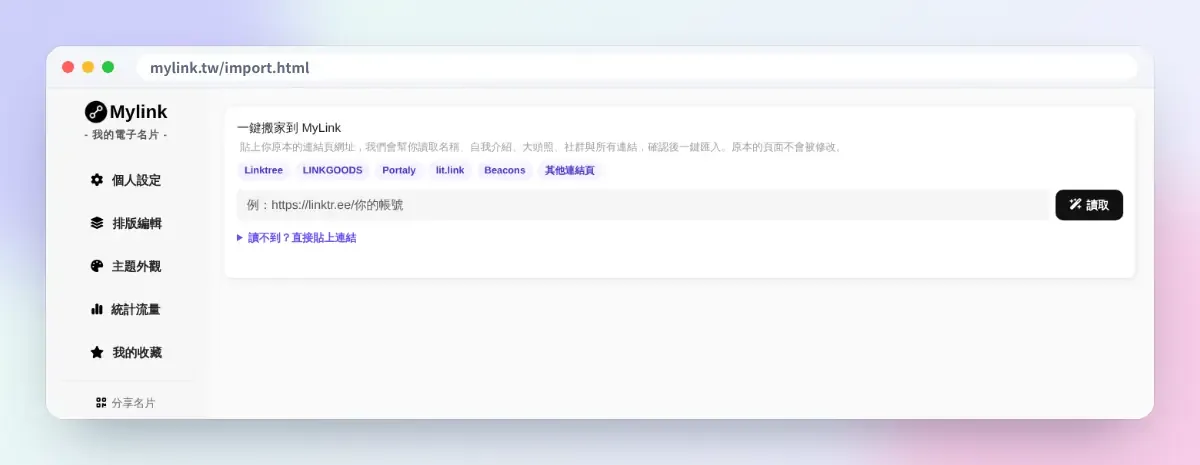
步驟 1:登入並打開「一鍵搬家」
用 Google 帳號登入 MyLink,後台左側選單有「一鍵搬家」。還沒登入也可以先看一鍵搬家的介紹。
步驟 2:貼上原本的網址,按「讀取」
把 Linktree 或其他連結頁的網址貼上,按「讀取」。MyLink 會抓取頁面上的名稱、自我介紹、大頭照、社群帳號和連結。
步驟 3:勾選要匯入的內容
讀取完會列出所有找到的資料,可以逐項勾選:
- 個人資料:名稱與自我介紹要不要使用,大頭照要不要換上
- 社群帳號:IG、YouTube、Threads 等會放進名片的社群圖示列
- 連結:一般連結會變成連結按鈕,標題可以先改好
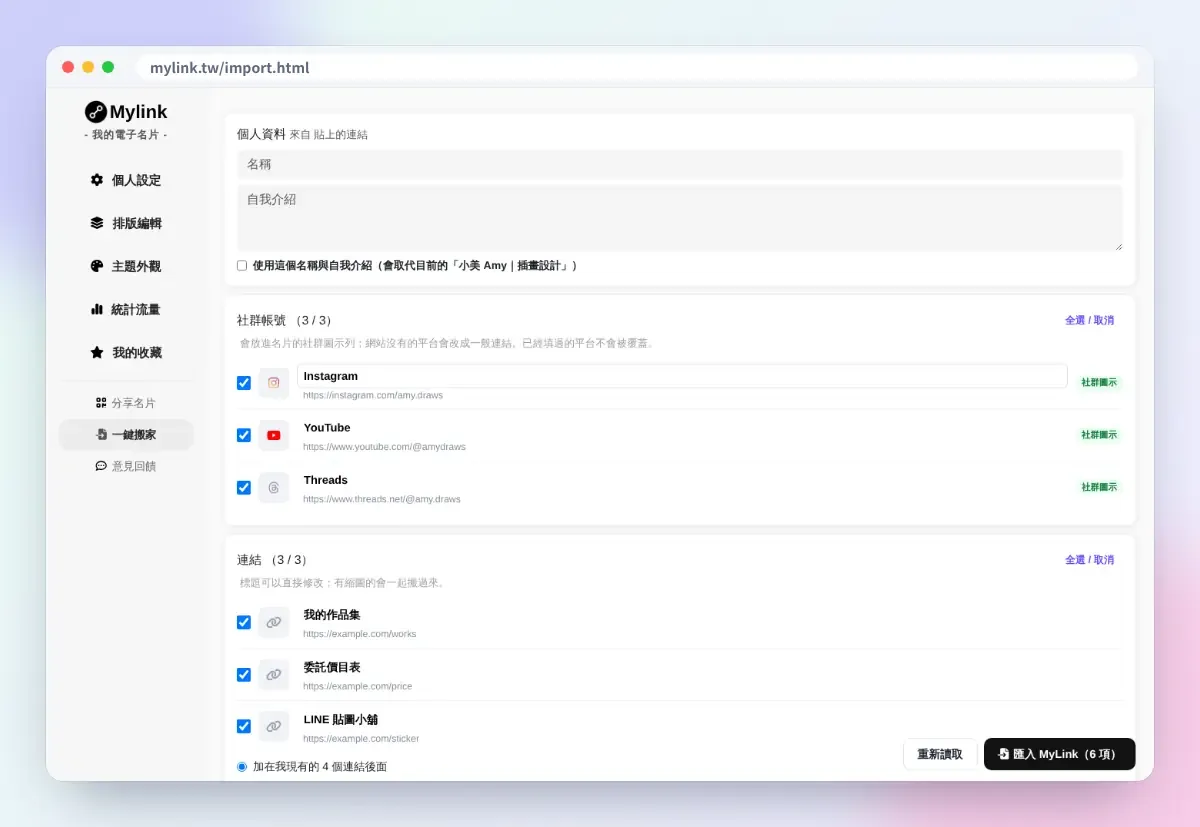
如果已經有連結,可以選「加在我現有的連結後面」或「取代我現有的連結」。
步驟 4:按「匯入 MyLink」
匯入後,大頭照會重新存一份到 MyLink,不會因為原本的平台刪除而消失。
步驟 5:調整排版與樣式
到「排版編輯」拖曳調整順序,再到「主題外觀」選一個樣式。也可以加上原本平台沒有的區塊,例如九宮格作品集、聯絡表單、倒數計時。
步驟 6:更新 IG 簡介的連結
確認名片沒問題後,把 IG、Threads、TikTok 簡介裡的網址換成你的 MyLink 網址。建議原本的頁面先保留一段時間,讓還在用舊連結的人也找得到你。
讀不到怎麼辦?
有些頁面不讓外部讀取,這時可以展開「讀不到?直接貼上連結」,一行貼一個網址(前面可以加標題),一樣能一次匯入。
搬家後的檢查清單
- 手機打開名片,每個連結都點一次
- 社群圖示是否都有出現
- 名片標題、自我介紹有沒有需要改成中文
- IG 簡介的連結已經換新
和 Linktree 的差異比較,可以看 Linktree 替代方案。