第一次用 MyLink 做電子名片嗎?照著這篇的 6 個步驟,大約 3 分鐘就能完成一張可以分享的名片。每一步也附上更詳細的使用教學連結。
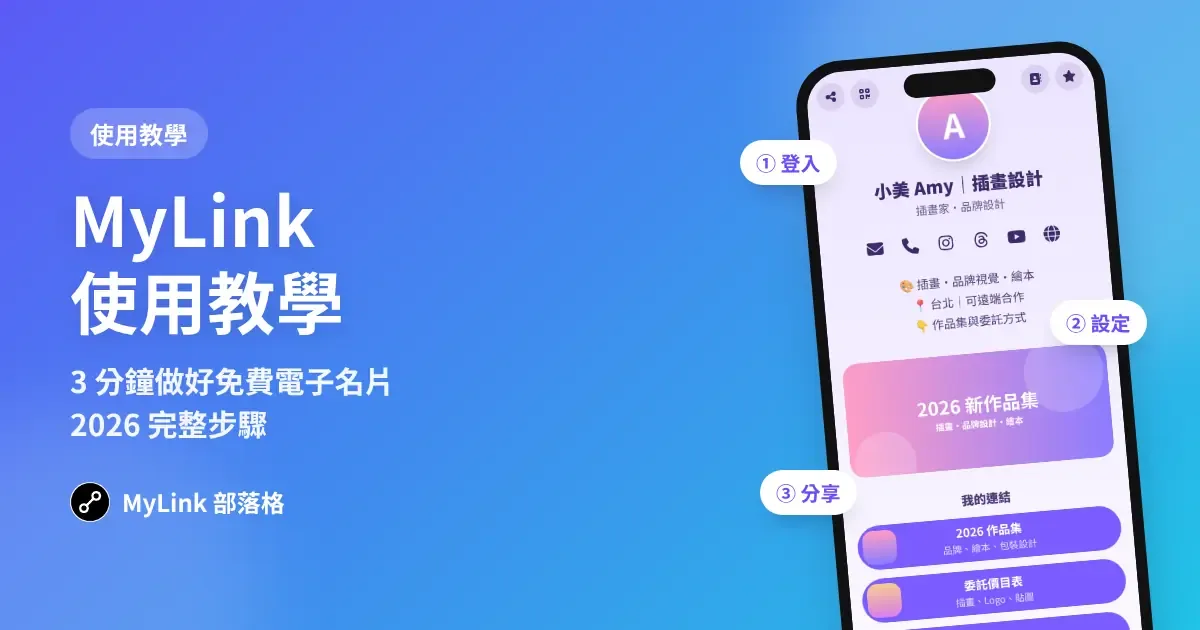
步驟 1:用 Google 帳號登入
到 MyLink 首頁按「免費開始」,選擇你的 Google 帳號就完成註冊,不用另外設密碼。也可以先在首頁最下方輸入想要的網址(例如 mylink.tw/amy),確認沒人用之後再登入,網址會自動幫你帶入。
步驟 2:設定名片網址與基本資料
登入後會進入「個人設定」:
- 在「個人帳號網址」輸入英文或數字,這就是你的名片網址。
- 填上名片標題(通常是你的名字或品牌)與暱稱。
- 電話、Email 可以選擇要不要公開;有填的話,名片上會出現「一鍵加入通訊錄」。
- 在「名片介紹」寫一兩句自我介紹。
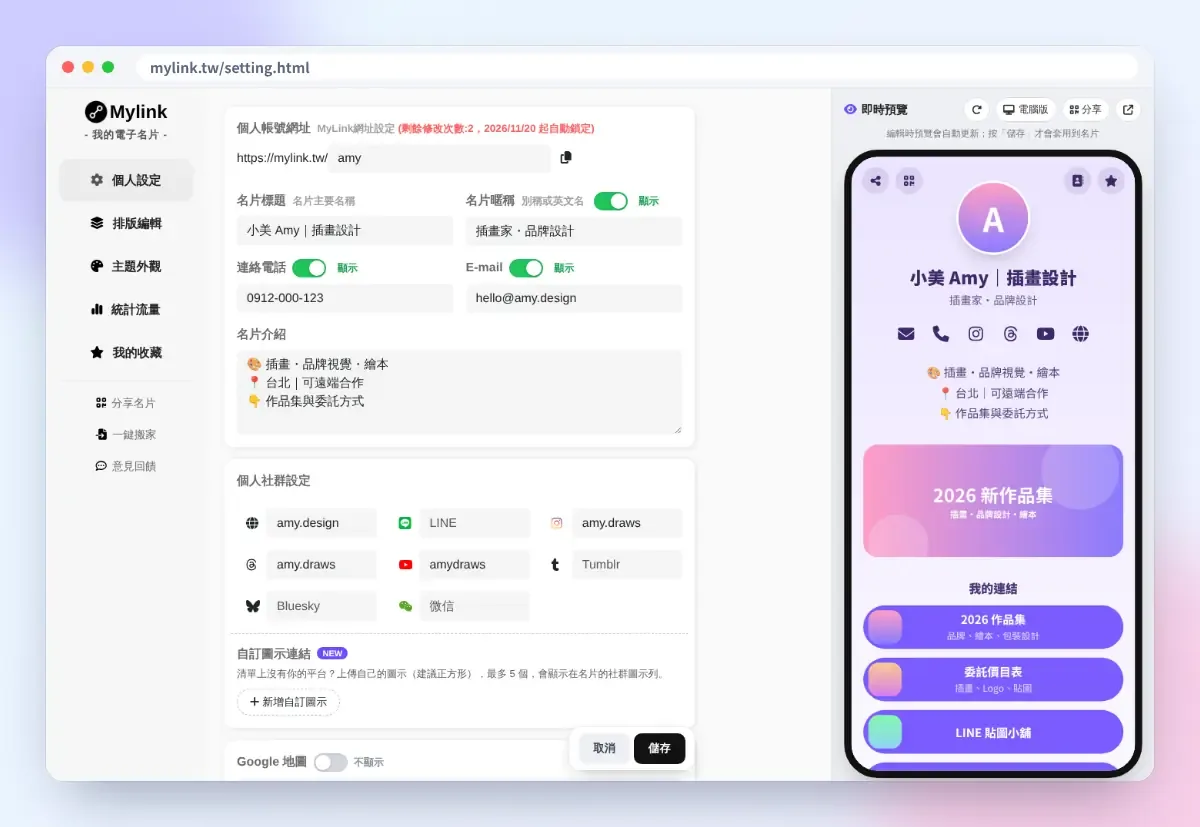
提醒:網址開始使用滿 30 天後會自動鎖定,避免印出去的名片和 QR Code 失效。設定頁會顯示鎖定日期,想改網址請在那之前完成。
步驟 3:加入社群連結
同一頁往下就是「個人社群設定」,填入 IG、Threads、YouTube、LINE、Facebook 等帳號,名片上會顯示成一排圖示。清單裡沒有的平台,可以用「自訂圖示連結」上傳自己的圖示。
步驟 4:排版編輯,加入你需要的區塊
到「排版編輯」,可以開關和拖曳排序每個區塊:
- 連結:最常用的按鈕清單,可以加縮圖、說明,設定「重點效果」讓重要連結更醒目,也能排程上下架。
- 九宮格:放作品或商品照片,一行可以選三格、兩格或一格。
- 圖片輪播、YouTube 影片、文字:介紹活動、作品與經歷。
- 新區塊:音樂播放器、IG / TikTok 貼文、倒數計時、常見問答、聯絡表單、贊助按鈕。
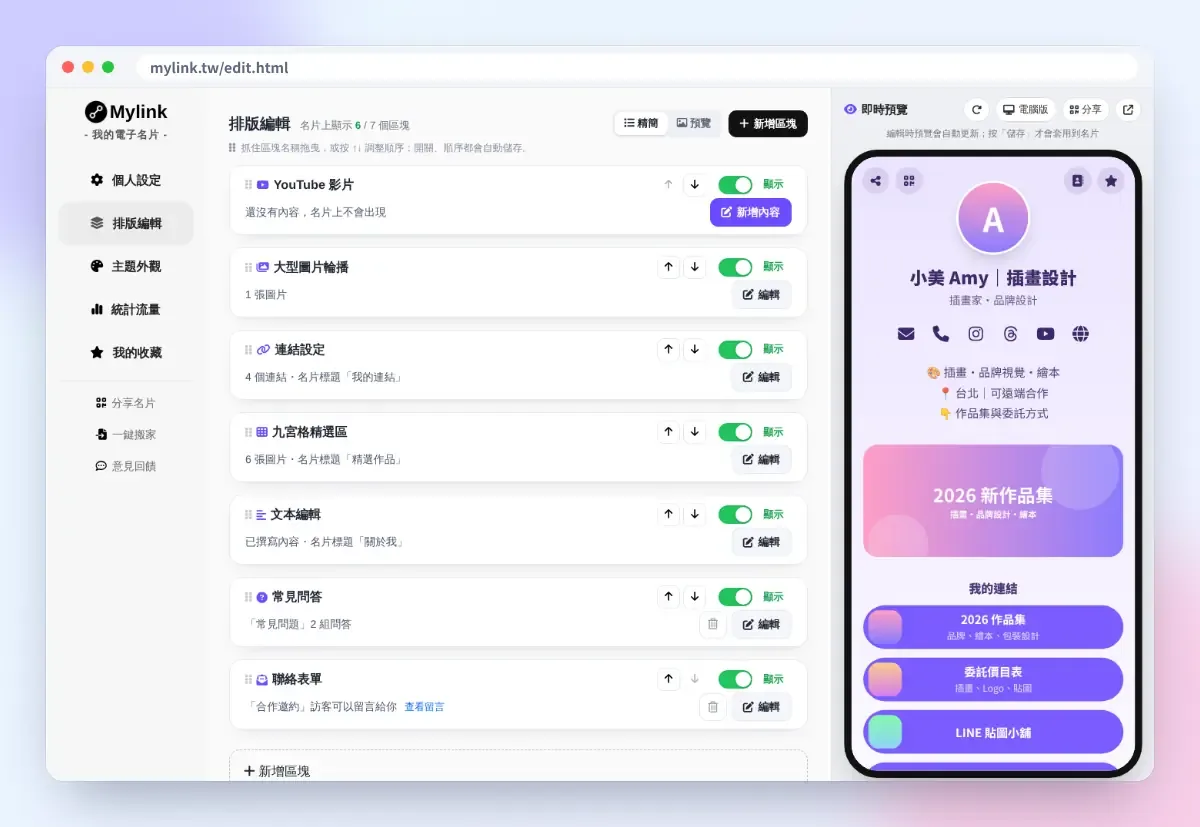
在電腦上編輯時,右側預覽會即時顯示改動,按「儲存」才會套用到名片。
步驟 5:選一個喜歡的樣式
到「主題外觀」挑選名片樣式,目前有 21 款可以選,也能調整按鈕形狀、7 款中文字型和背景(顏色或照片)。點一下樣式,預覽就會立刻換上。不知道選哪個,可以先看看名片模板。
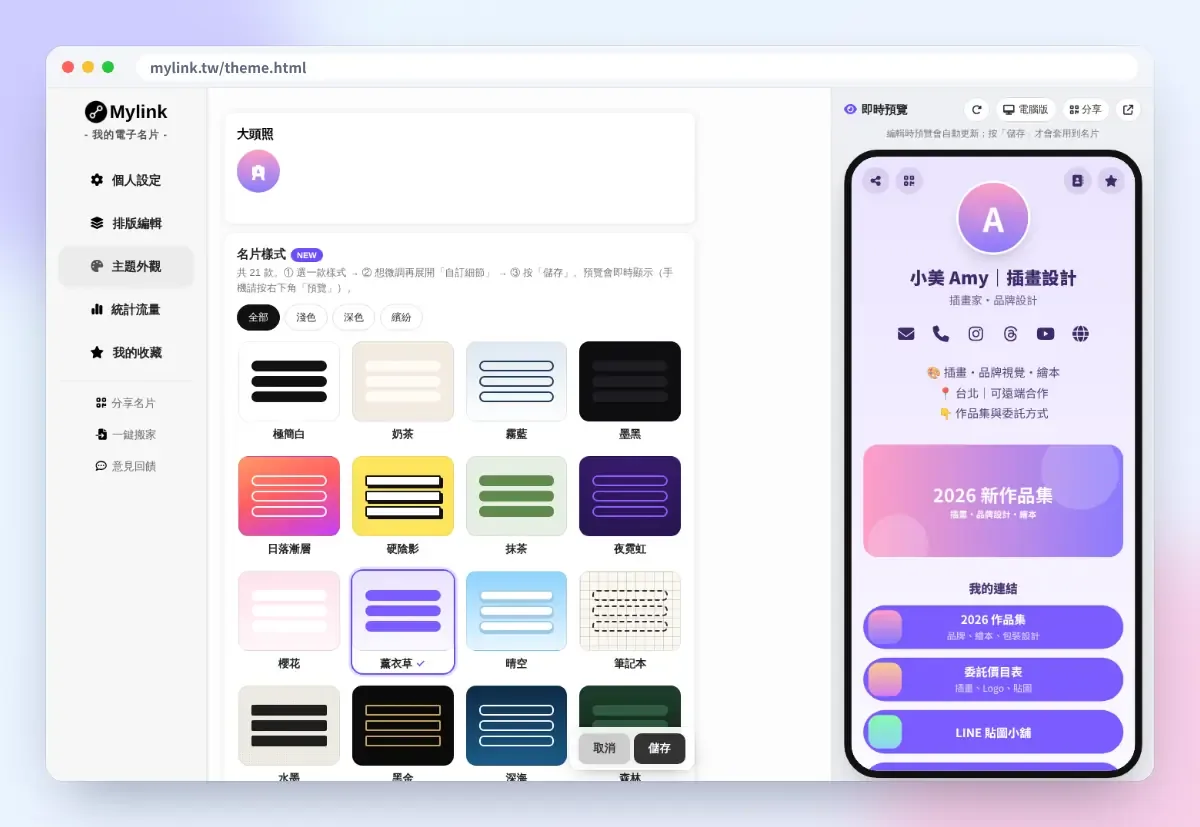
步驟 6:分享你的名片
到「分享名片」可以:
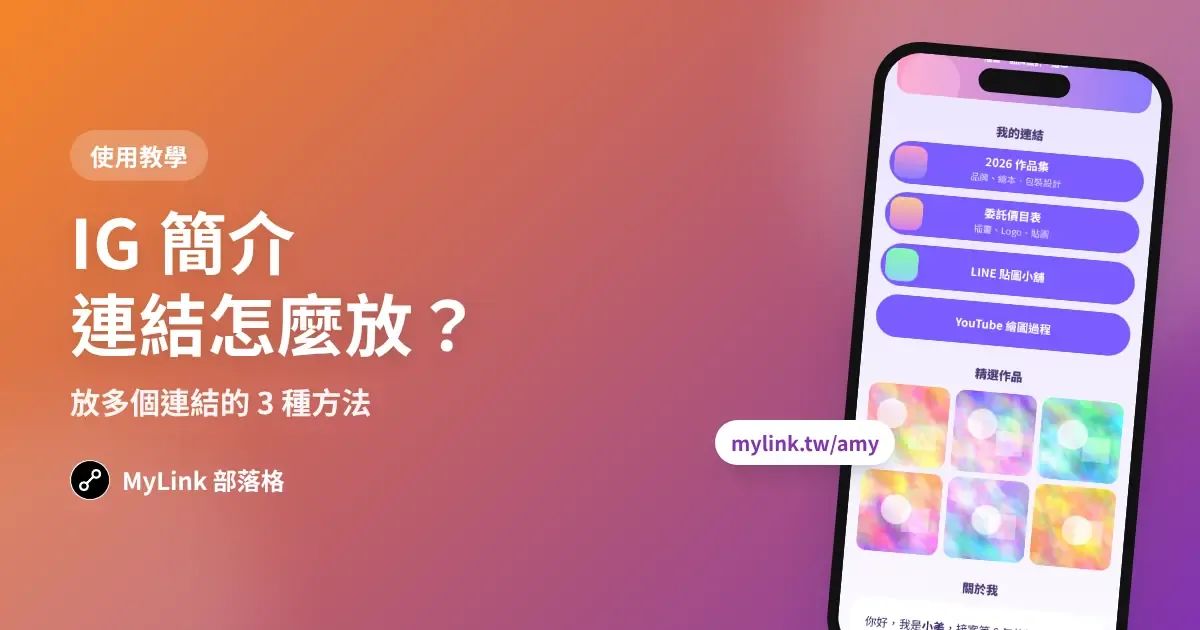
- 一鍵複製名片網址,貼到 IG、Threads、TikTok 的簡介連結欄
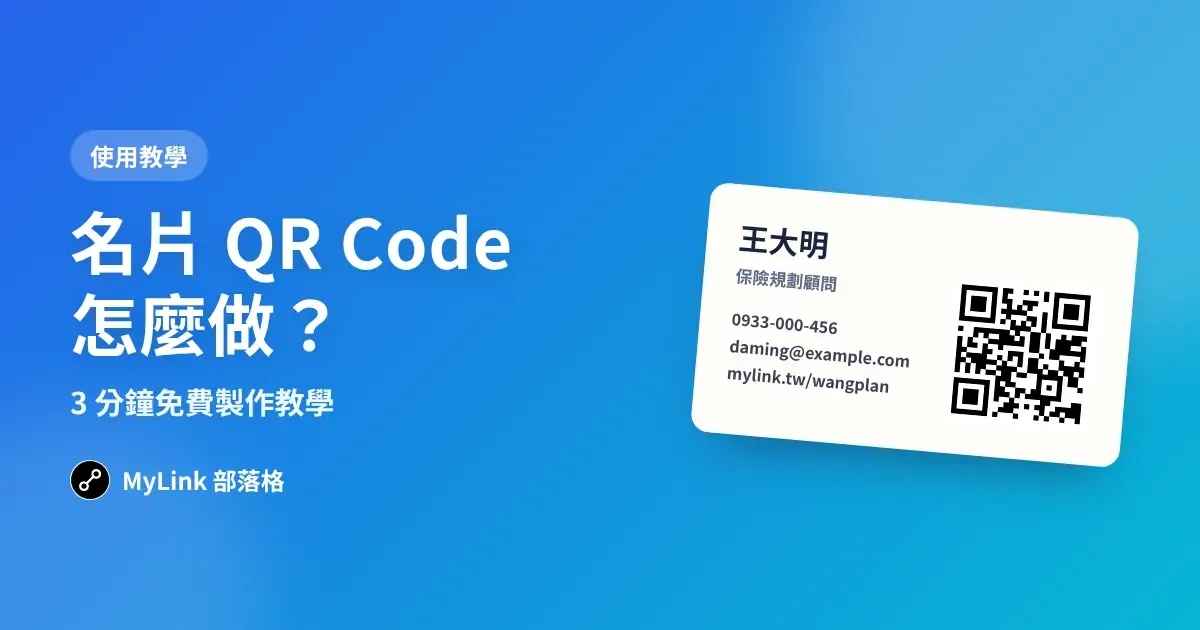
- 下載 QR Code(有印刷用的高解析版本),放在紙本名片或店門口
- 直接分享到 LINE、Facebook、Threads
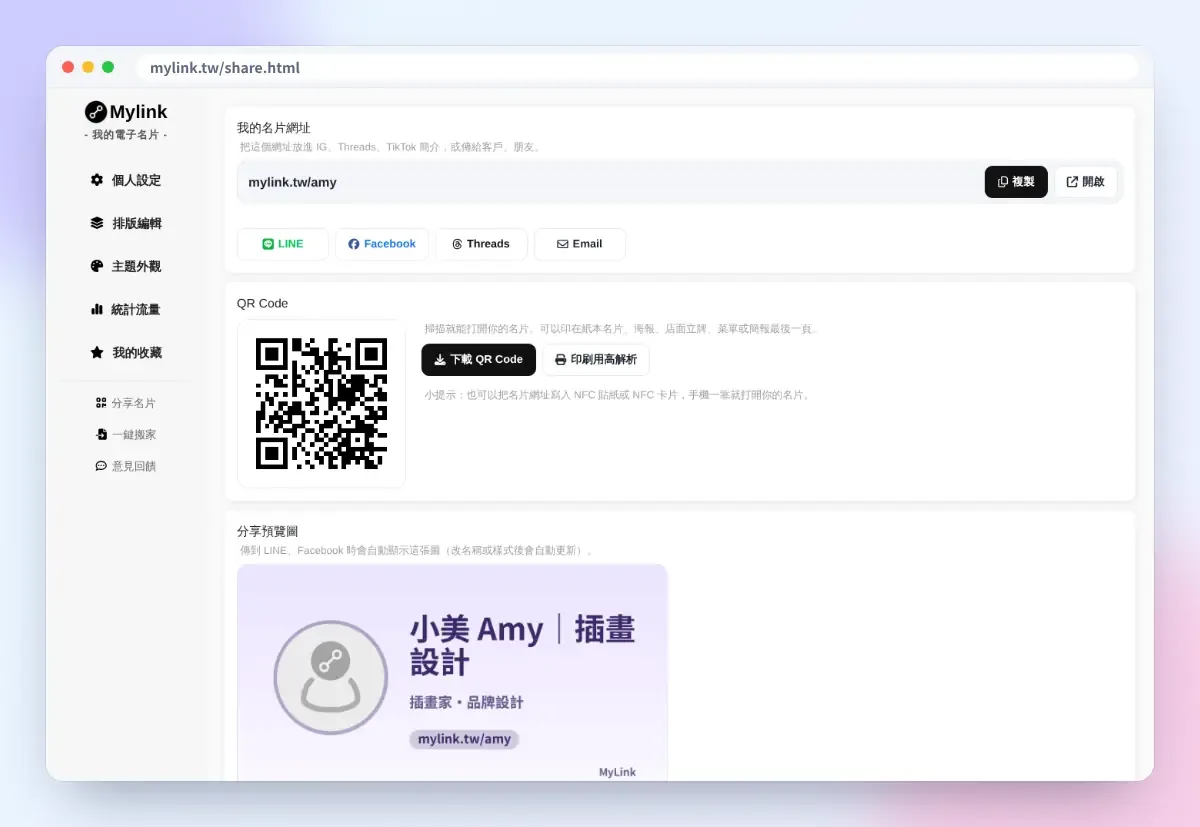
想讓對方手機一碰就打開名片,也可以參考 NFC 名片的做法。
常見問題
做電子名片要錢嗎?
不用。MyLink 所有功能都免費,也沒有付費方案。
可以從 Linktree 搬過來嗎?
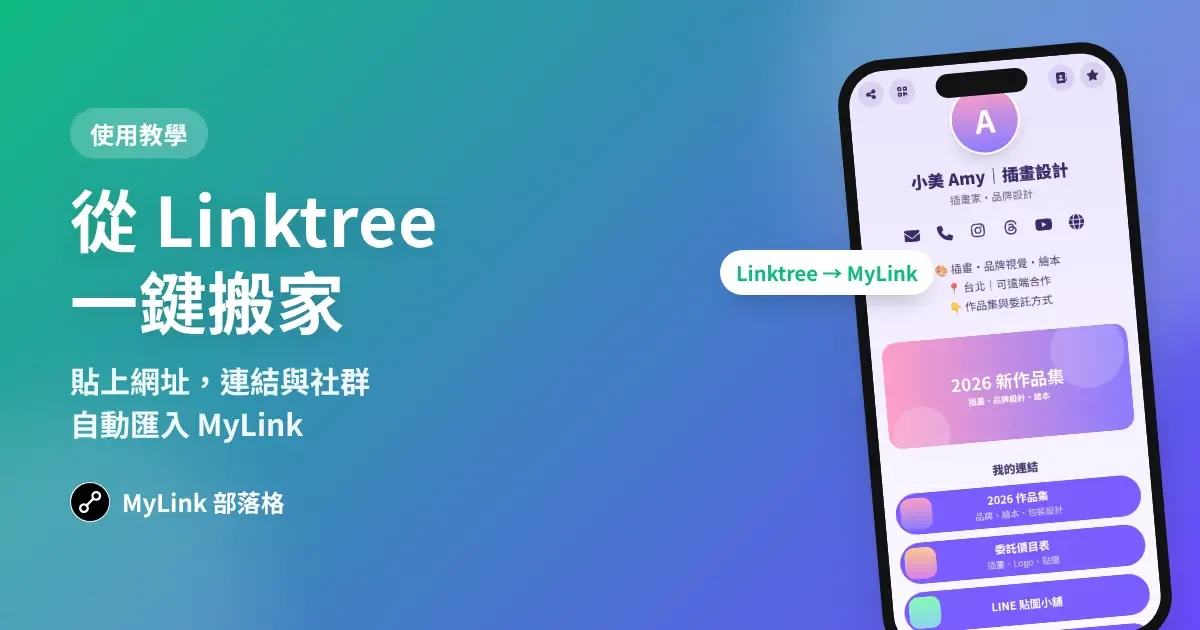
可以,用一鍵搬家貼上原本的網址,名稱、自介、社群和連結會自動匯入。
怎麼知道有多少人看過我的名片?
到「統計流量」可以看每天的瀏覽數、裝置類型,以及每個連結被點了幾次;也可以填入自己的 GA4 追蹤碼。
準備好了嗎?現在就免費建立你的 MyLink。