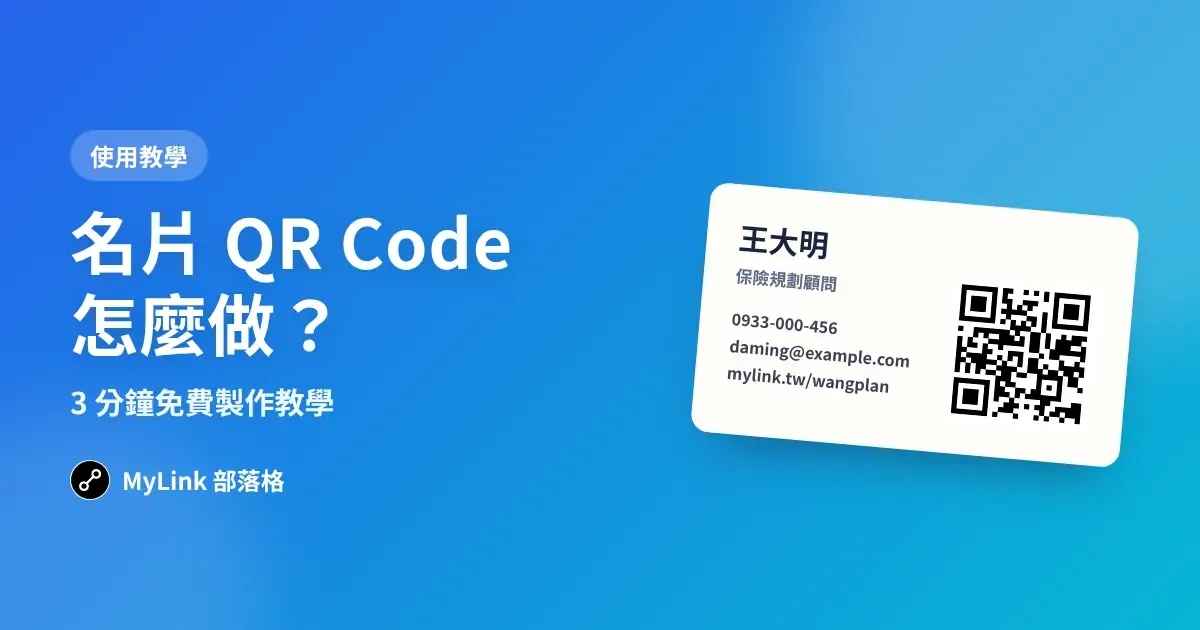
在名片印上 QR Code,對方掃一下就能看到你的資料。名片 QR Code 主要有兩種做法,下面分別教你怎麼免費製作,再告訴你該選哪一種。
兩種名片 QR Code 的差別
| 種類 | 掃描後 | 適合 |
|---|---|---|
| 網址 QR Code | 打開你的電子名片網頁 | 想讓對方看到作品、服務、社群 |
| 聯絡人 QR Code(vCard) | 直接跳出「新增聯絡人」 | 只想讓對方快速存電話與 Email |
如果只能選一種,建議用網址 QR Code 連到電子名片:電子名片上也有「一鍵加入通訊錄」,對方存聯絡人、看作品都可以,資料之後有變也不用重印。
方法 1:電子名片的 QR Code
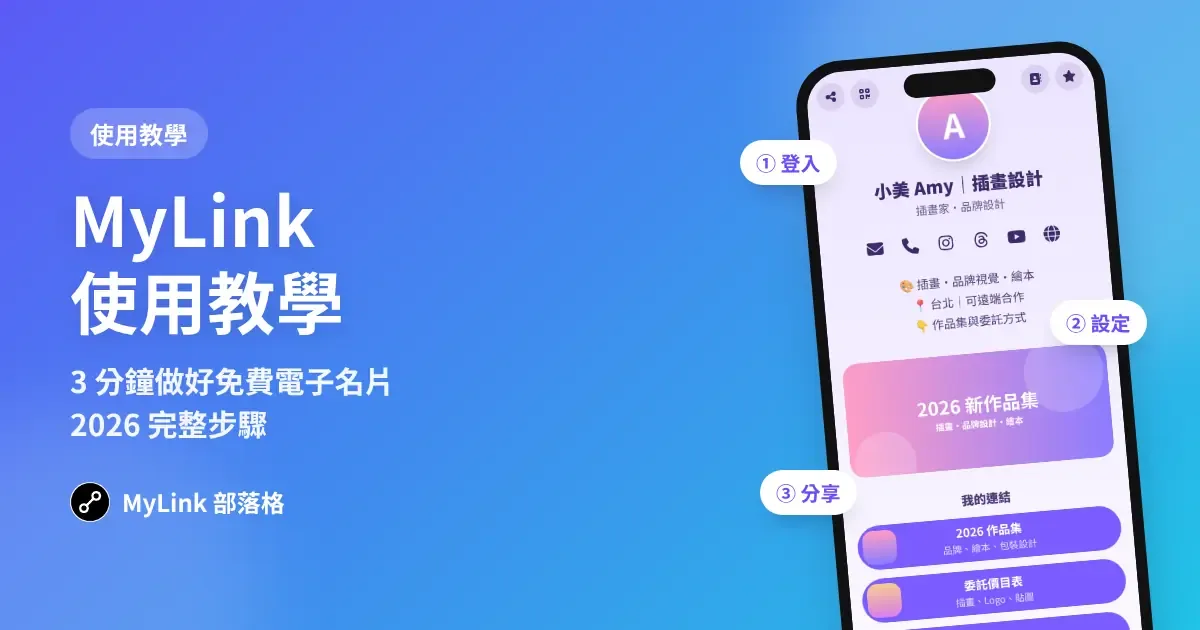
- 用 Google 帳號登入 MyLink,做好你的電子名片(填電話、Email,名片就會有「一鍵加入通訊錄」)。
- 到「分享名片」,按「下載 QR Code」。
- 要印刷的話,按「印刷用高解析」下載大尺寸圖檔。
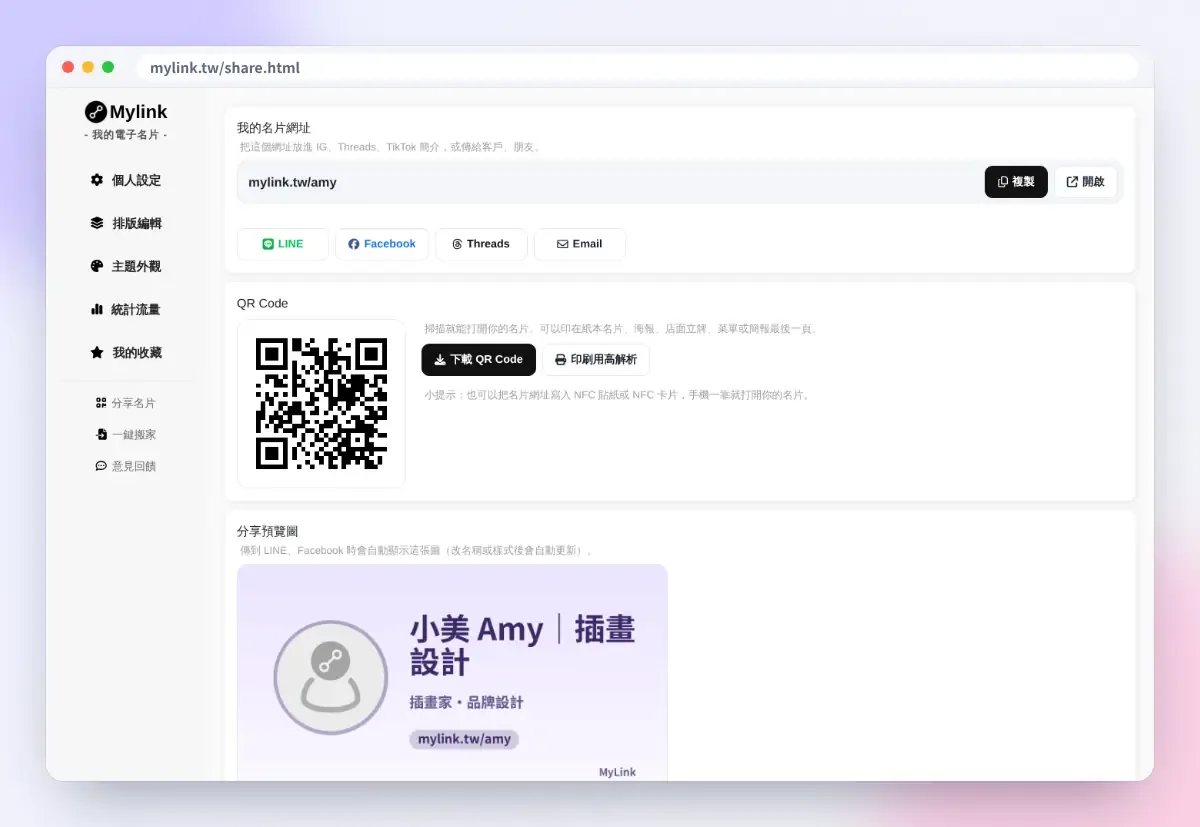
QR Code 連到的是你的 MyLink 網址,之後換電話、加作品,只要在線上更新,印好的 QR Code 都不用重做。
方法 2:免費 QR Code 產生器
想把任何網址、文字、Wi-Fi 或電話做成 QR Code,可以用 MyLink 的 QR Code 產生器:
- 選擇類型(網址、文字、Wi-Fi、電話)並填入內容。
- 依需要調整顏色、尺寸與容錯等級。
- 下載 PNG,或下載印刷用的 SVG 向量檔。
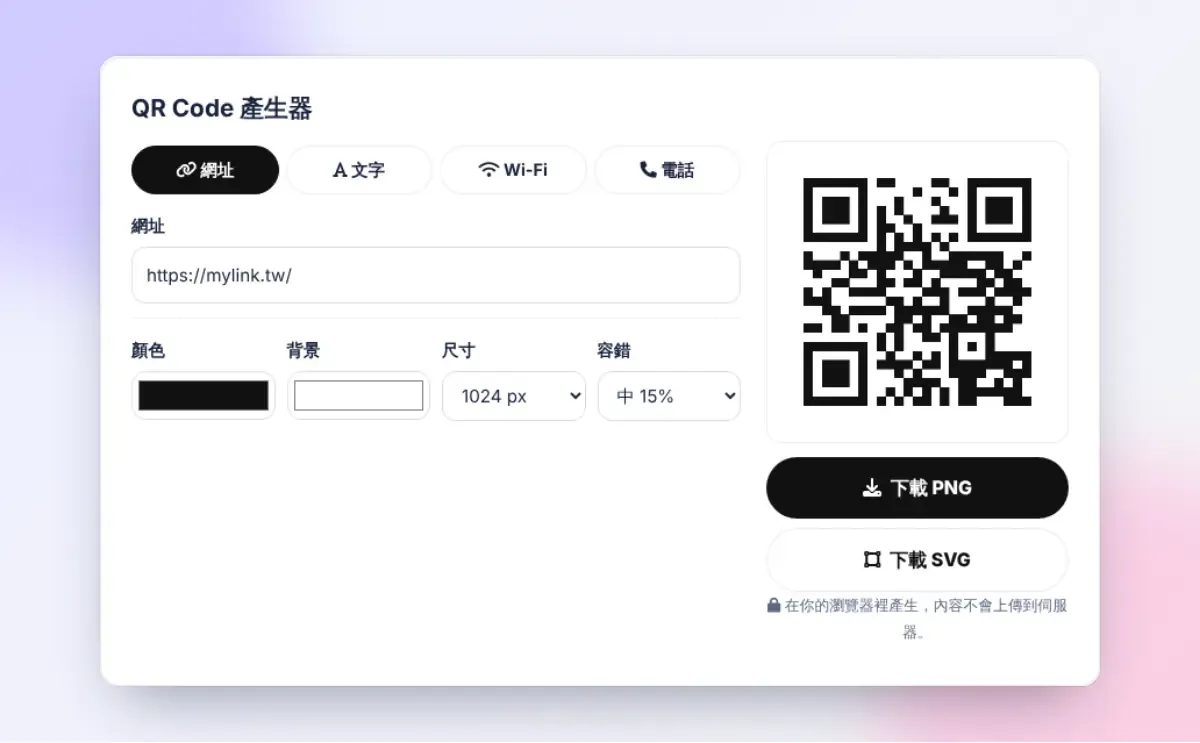
整個過程在你的瀏覽器裡完成,內容不會上傳。
方法 3:聯絡人 QR Code
只想讓對方存聯絡方式,可以用聯絡人 QR Code 產生器:填姓名、公司、職稱、電話、Email,就會產生掃描後直接新增聯絡人的 QR Code,也能下載 .vcf 檔。
印刷前的 3 個提醒
- 名片上的 QR Code 建議至少 2 × 2 公分,四周留白
- 深色碼、淺色底,旁邊加一句「掃描存我的聯絡方式」
- 送印前用不同手機實際掃過
更多設計細節,請看〈QR Code 名片設計 7 個技巧〉。
常見問題
QR Code 會過期嗎?
QR Code 本身不會過期,只要連到的網址還在就能用。用 MyLink 名片網址做的 QR Code,名片內容更新後也不用重印。
可以把 QR Code 改成品牌色嗎?
可以,用 QR Code 產生器調整顏色即可。請記得使用深色碼、淺色底,並在印刷前實際掃描測試。
PNG 和 SVG 要選哪一個?
放在網頁、社群用 PNG 就好;要印刷名片、海報,建議用 SVG 向量檔,放大縮小都不會糊。