交換電子名片之後,最怕對方看完就關掉,下次要聯絡時找不到你。讓對方把你存進手機通訊錄,才是交換名片真正的目的。這篇分成「收名片的人怎麼存」和「做名片的人怎麼設定」兩部分。
vCard(.vcf)是什麼?
vCard 是通用的聯絡人檔案格式,副檔名是 .vcf,裡面有姓名、電話、Email、公司、網址等資料。iPhone 和 Android 都看得懂,打開就能新增聯絡人,不用一個字一個字輸入。
iPhone 怎麼存?
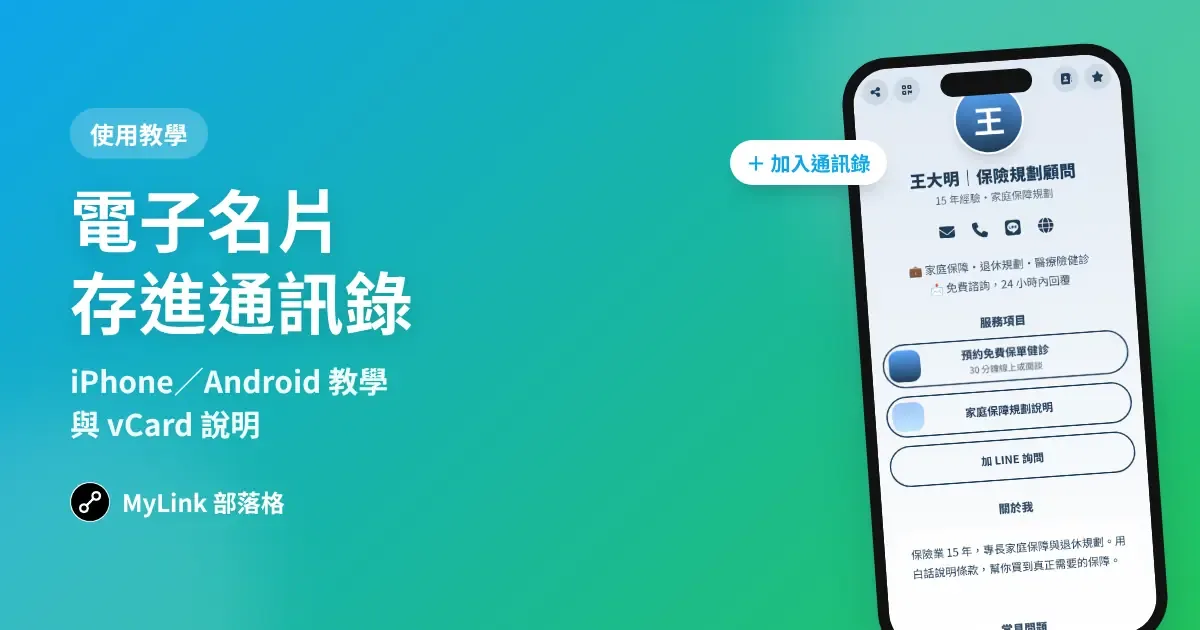
- 打開對方的電子名片,點「加入通訊錄」(MyLink 名片在右上角)。
- Safari 會顯示聯絡人資料預覽。
- 點「建立新聯絡人」,或「加入現有聯絡人」,就完成了。
Android 怎麼存?
- 打開電子名片,點「加入通訊錄」。
- 瀏覽器會下載一個 .vcf 檔,點開它(或從「下載」裡找到它)。
- 選擇用「聯絡人」App 開啟,確認後儲存。
不同品牌手機的畫面會有點差異,但流程都是「下載 .vcf → 用聯絡人開啟 → 儲存」。
做名片的人:讓對方一鍵加入通訊錄
用 MyLink 做電子名片時,只要在「個人設定」填入電話或 Email,名片上就會自動出現「加入通訊錄」按鈕,對方點一下就會下載你的聯絡人檔。
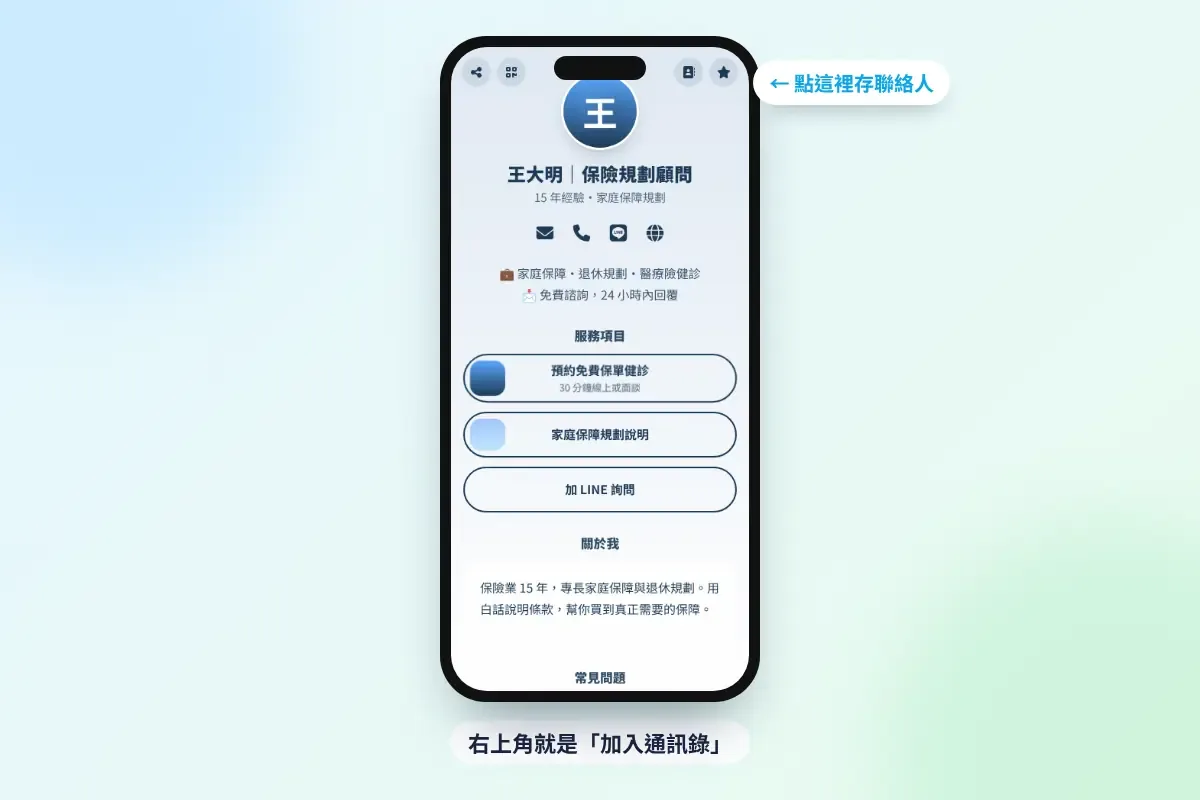
- 名片標題建議寫「姓名+職稱」,存進通訊錄時比較好找
- 電話、Email 可以選擇要不要公開顯示在名片上
- 名片網址也會一起存進聯絡人,對方之後點一下就能回來看你的名片
不想讓對方打開網頁?用聯絡人 QR Code
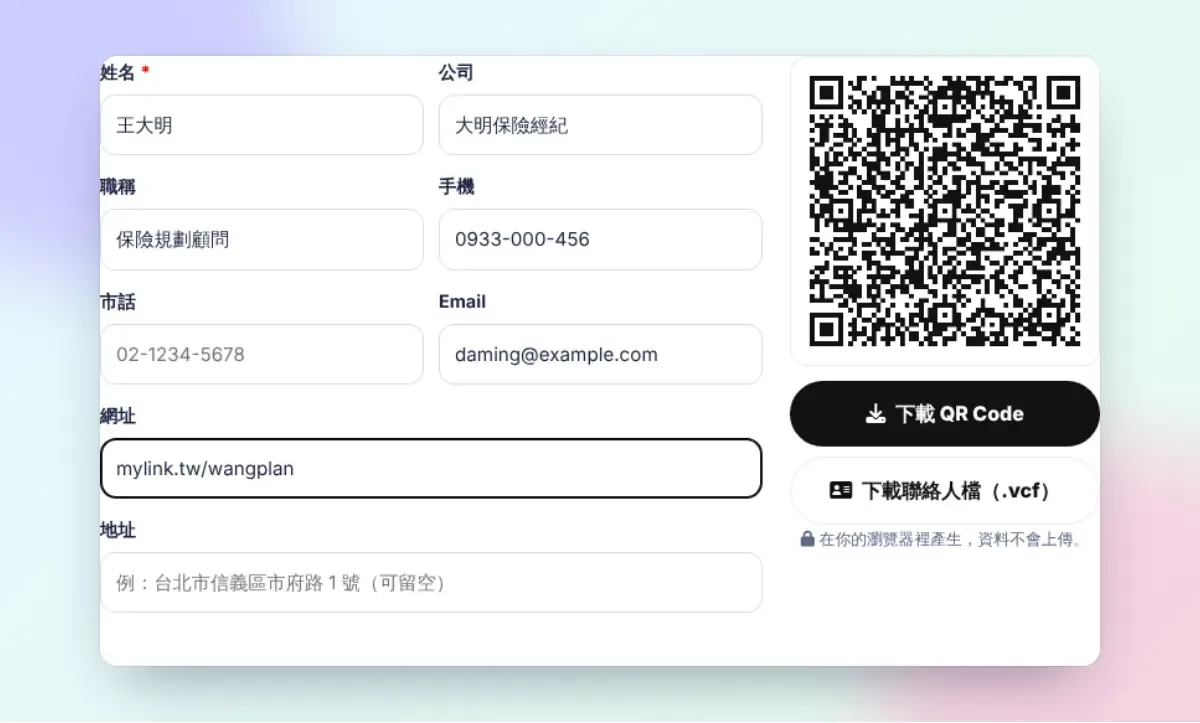
如果只想讓對方掃描後直接新增聯絡人,可以用聯絡人 QR Code 產生器,填好資料就能下載 QR Code 與 .vcf 檔,印在紙本名片或展場立牌上。
常見問題
存進通訊錄後,名片更新了怎麼辦?
通訊錄裡的資料不會自動更新,但聯絡人裡有你的名片網址,對方點開就能看到最新資料。
為什麼我點了沒有反應?
部分 App 內建的瀏覽器(例如在 LINE、IG 裡直接打開)可能不支援下載,請改用 Safari 或 Chrome 開啟名片網址再試一次。
還沒有電子名片嗎?免費做一張,3 分鐘就能完成。
常見問題
對方沒有 MyLink 帳號也能存嗎?
可以。加入通訊錄不需要任何帳號或 App,只要用手機瀏覽器打開名片就能存。
存進通訊錄的資料有哪些?
包含名片上公開的姓名、電話、Email、公司與職稱等資料,以及你的名片網址。
不想公開電話,還能讓人加入通訊錄嗎?
可以只公開 Email;電話與 Email 都可以在「個人設定」個別選擇要不要顯示。